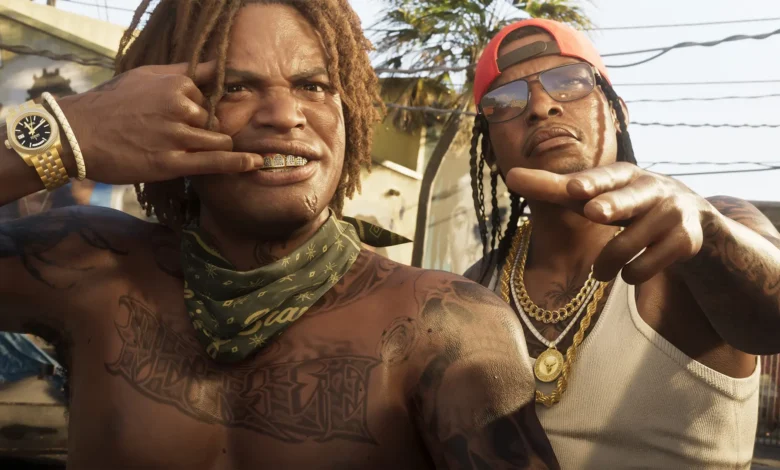
Spieler von GTA Online auf PS5, Xbox und PC haben oft das Gefühl, dass Verzögerungen im Spiel durch die Internetverbindung bedingt sind. Tatsächlich liegt das Problem im Jahr 2025 häufig an der Eingabeverzögerung – der kleinen Zeitspanne zwischen dem Drücken eines Knopfes und der Reaktion auf dem Bildschirm. Diese Verzögerungen können durch Probleme mit der Display-Timing, Konflikte mit variablen Bildwiederholraten (VRR) oder das Caching der Konsolenmenüs verursacht werden.
Grundlegende Empfehlungen von Rockstar
Was empfiehlt Rockstar zur Behebung von GTA Online Verzögerungen? Rockstar Games Support betont, dass Paketverlust, NAT-Art und Bandbreitennutzung durch Hintergrund-Apps häufige Ursachen für Verzögerungen sind. Auf PS5 und Xbox sollte die integrierte Funktion „Internetverbindung testen“ genutzt werden, wobei ein Upload-Jitter von über 10 ms problematisch sein kann.
Für PC-Nutzer empfiehlt Rockstar, VPNs vorübergehend zu deaktivieren und die „MTU-Größe“ im Netzwerkadapter zu überwachen, idealerweise zwischen 1473 und 1500. Dies verhindert, dass Matchmaking-Anfragen fragmentiert werden, was zu Verzögerungen beim Beitritt in Lobbys führen kann. Nachdem diese Schritte durchgeführt wurden, sollte der Systemcache geleert werden, indem die Konsole vollständig ausgeschaltet, für mindestens 60 Sekunden vom Strom getrennt und anschließend neu gestartet wird.
Verständnis von INP und Reaktionsfähigkeit
Wie beeinflusst INP die Menügeschwindigkeit? Im Jahr 2024 wurde der „First Input Delay“ durch Interaction to Next Paint (INP) als Maß für die Reaktionsfähigkeit ersetzt. Dies bedeutet, dass nun gemessen wird, wie schnell ein System reagiert, nachdem eine Eingabe erfolgt ist. In GTA Online gilt das Gleiche: Wenn du „Start Online“ drückst, muss deine Konsole oder dein PC Serverdaten abrufen, eine neue Ebene rendern und diese auf dem Bildschirm anzeigen.
Ein niedriger INP-Wert bedeutet ein schnelleres Menügefühl. Du kannst dies testen, indem du die Zeit misst, die es dauert, bis die Kategorien im Pausenmenü erscheinen, nachdem du die Options- oder Starttaste gedrückt hast. Wenn jede Eingabe eine leicht unterschiedliche Zeit benötigt, können Caching- oder VRR-Probleme vorliegen.
Analyse der Benutzeroberfläche und Interaktionsgeschwindigkeit
Warum fühlen sich Menüs manchmal langsamer an? Menüs wirken langsamer, wenn die visuelle Hierarchie unvorhersehbar ist. In GTA Online verwenden die neuesten Designs Kachelkategorien, Filter und Scroll-Gitter, ähnlich wie andere digitale Kataloge. Wenn du die Interaktionsgeschwindigkeit testen möchtest, könntest du auch digitale Plattformen ausprobieren, die Spiele anbieten, wie Online-Casino-Spiele.
Diese Plattformen zeigen, wie konsistente Symbolgrößen und schnelles Tap-Erkennung die wahrgenommene Verzögerung reduzieren. Sie priorisieren lesbare Beschriftungen und konstante Bildfrequenzen über aufwendige Animationen. Das gleiche Prinzip gilt, wenn du deine Garage anpasst oder Jobs in GTA Online durchsuchst.
Optimierung durch VRR und Frame Pacing
Wie kann VRR die Menügeschwindigkeit verbessern? Aktiviere die Variable Refresh Rate (VRR) auf PS5 oder Xbox Series X, um die Bildwiederholrate deines Bildschirms mit der Ausgabe des Spiels zu synchronisieren. Dies reduziert Mikrorisse und lässt Menüs flüssiger erscheinen. Auf dem PC können G-Sync oder FreeSync in Kombination mit einem 120 Hz-Display verwendet werden.
Um Latenzspitzen zu vermeiden, sollte die Bildrate leicht unter dem Limit des Displays gehalten werden. Bei andauernden Verzögerungen sollten Overlays wie Discord oder GeForce Experience deaktiviert werden, da sie unnötige Frame-Pufferung hinzufügen.
Einstellungen zur Reduzierung der Eingabe-Paint-Verzögerungen
Welche Konsoleneinstellungen helfen, die Reaktionszeit zu verkürzen? Diese kleinen Anpassungen können die Reaktionszeit der Menüs um einige Millisekunden verkürzen: Deaktiviere Systemanimationen (PS5 Einstellungen → Barrierefreiheit → Bewegung → Bewegung reduzieren), verwende den Leistungsmodus anstelle des Auflösungsmodus in den Einstellungen von GTA Online.
Deaktiviere die 120 Hz-Ausgabe, wenn dein Display VRR nicht unterstützt, und setze den HDMI Deep Color auf Auto, um unnötige Verarbeitungsverzögerungen zu vermeiden. Halte die Controller-Firmware aktuell, da Korrekturen bei der Drift die Ersteingaben leicht verzögern können.
Netzwerkvariabilität über die Geschwindigkeit hinaus managen
Welche Netzwerkoptimierungen sind jenseits der Geschwindigkeit notwendig? Hohe Downloadgeschwindigkeit allein verhindert keine Ruckler. Verwende nach Möglichkeit eine kabelgebundene Ethernet-Verbindung. Falls du über WLAN spielst, wechsle auf das 5 GHz-Band und halte Streaming-Geräte während des Spiels fern.
Rockstar Support weist darauf hin, dass kurze Upload-Spitzen das Matchmaking desynchronisieren können. Aktiviere die QoS (Quality of Service) deines Routers und priorisiere die MAC-Adresse deiner Konsole, um den Datenverkehr zu glätten. Für gemeinsam genutzte Netzwerke spiele außerhalb der Stoßzeiten.
Was denkst du über diese Tipps? Teile deine Erfahrungen und Meinungen in den Kommentaren!